ホワイトボードで整理する
業務の流れやアイデアを図にして見える化できる機能です。チャットで「図にして」と話せば AI が描いてくれますし、自分で付箋や矢印を置くこともできます。
「頭の中ではわかっているけど、人に説明しづらい」——そんなときに便利です。会議で認識を合わせたり、アプリを作る前に流れを整理したりするのに役立ちます。
2通りの使い方
AI に描いてもらう/
自分で書く
1ホワイトボードを開く
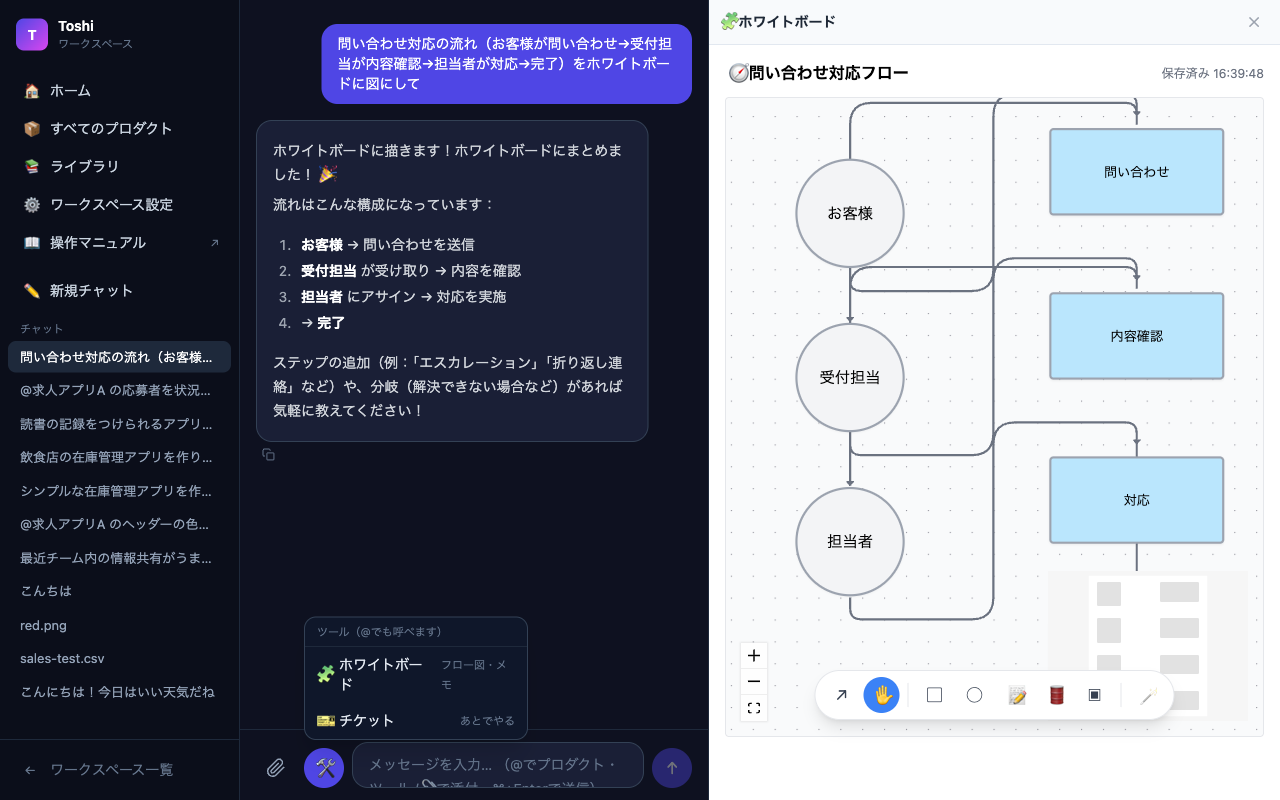
チャットの入力欄にある「🛠 ツール」ボタンを押すと、メニューに「🧩 ホワイトボード」が出ます。これを選ぶと、画面の右側にホワイトボードが開きます。入力欄で「@」を打って選んでもOKです。
2AI に図を描いてもらう
いちばん簡単なのは、チャットで「〜を図にして」と頼むことです。会話に出てきた内容を、AI が自動でフロー図にしてくれます。ここでは「問い合わせ対応の流れを図にして」とお願いしました。
すると、登場人物(お客様・受付担当・担当者)と、処理(問い合わせ→内容確認→対応)が、矢印でつながった図になります。AI が「こういう流れですね。分岐を足しますか?」と提案もしてくれます。
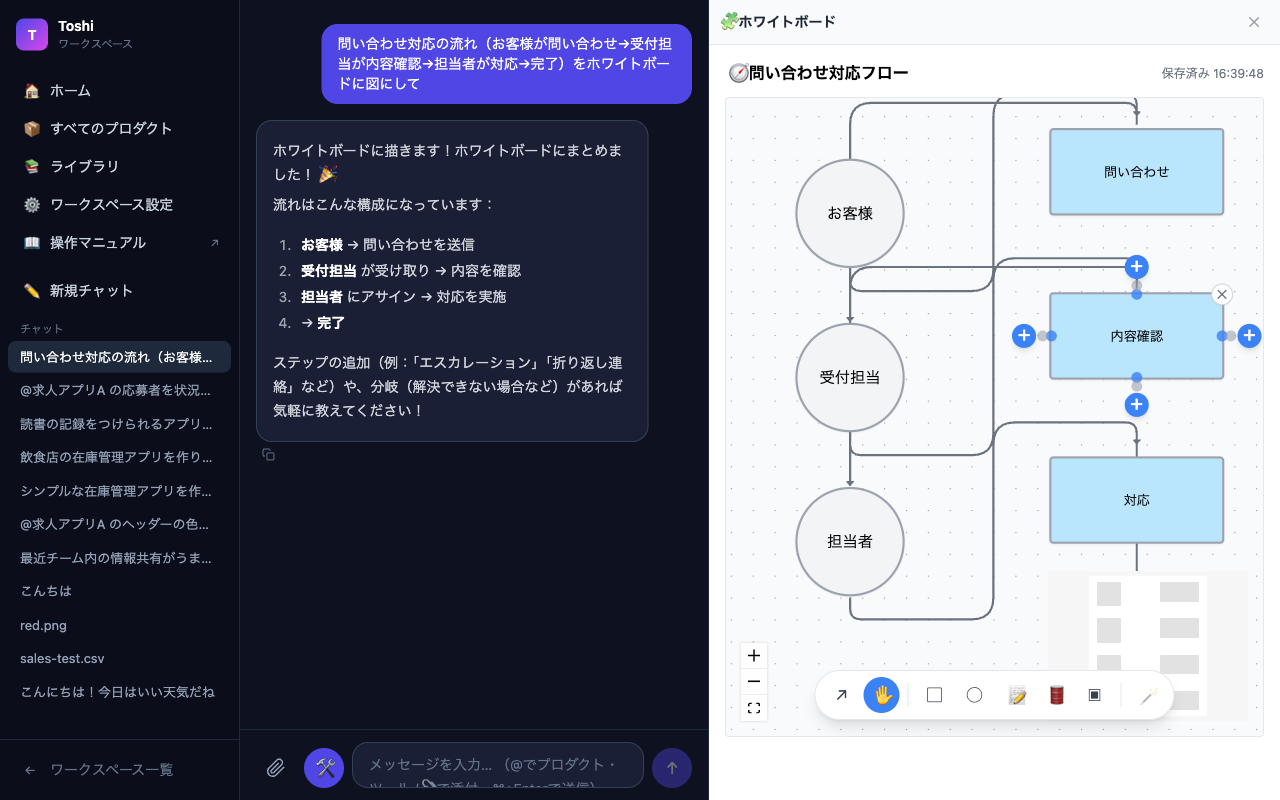
💡 「もっとくわしく」「ここで分岐して」「この箱の名前を変えて」など、続けて伝えれば AI が描き足してくれます。
3自分で書く・直す
もちろん手で書くこともできます。ボード下のツールバーから、付箋・四角・丸・矢印などを置けます。文字を入れたり、色を変えたり、ドラッグで動かしたり。AI が描いた図に、自分で書き足すのも自由です。書いた内容は自動で保存されます。
こんなときに便利
| 場面 | 使い方 |
|---|---|
| 会議・打ち合わせ | その場で出た話を「図にして」と頼んで、画面を見ながら認識を合わせる |
| アプリを作る前の整理 | 業務の流れを図にしてから、その内容をもとにアプリ作りへ進む |
| アイデア出し | 付箋をどんどん貼って、あとで並べ替えて整理する |
アプリを作らなくても、ホワイトボードだけでも使えます。とくに、要件を整理する立場の方(開発パートナーや企画担当)には、考えを見える化する強い味方になります 😊