変更を元に戻す(バージョン履歴)
アプリを直すたびに、その時点の状態が自動で履歴に残ります。だから「直しすぎた」「前の方がよかった」というときも、いつでも前の状態に戻せます。
安心してどんどん試せるための仕組みです。自分で「保存」する必要はありません。
1バージョン履歴を開く
アプリ画面の右上にある時計のアイコン(バージョン履歴)を押すと、これまでの変更が新しい順に一覧で表示されます。各バージョンには、何をしたかが分かる名前が自動で付きます(例:「『本を追加』ボタンの色が緑に変わりました」)。いま表示中のものには「現在」、公開している版には「公開中」と表示されます。
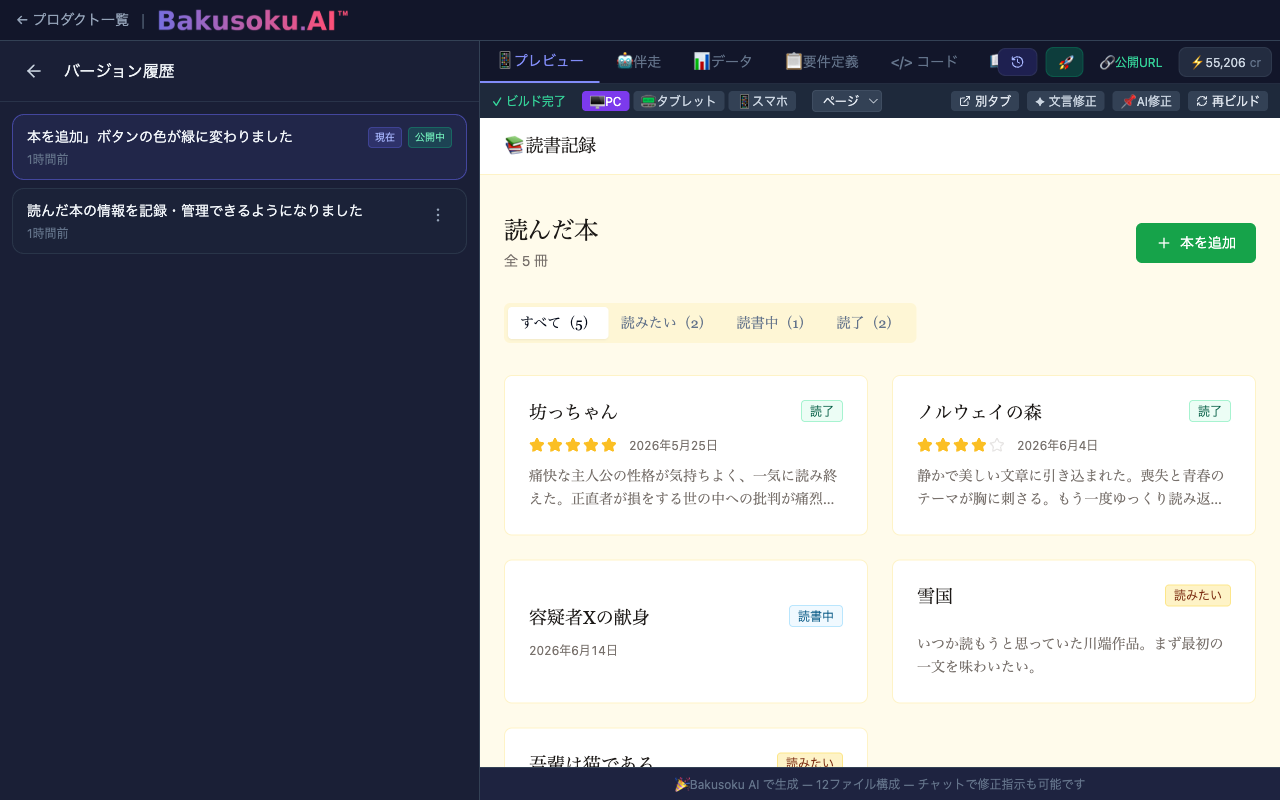
💡 バージョン名は AI が中身を見て自動で付けます。「いつ・何を変えたか」があとから見て分かるので、技術的な番号を覚える必要はありません。
2前の状態に戻す
戻したいバージョンの右にある「⋮」を押すと、メニューが出ます。「↩ このバージョンに戻す」を選べば、アプリがその時点の状態に戻ります。「↑ このバージョンを公開」で、過去の版を公開し直すこともできます。
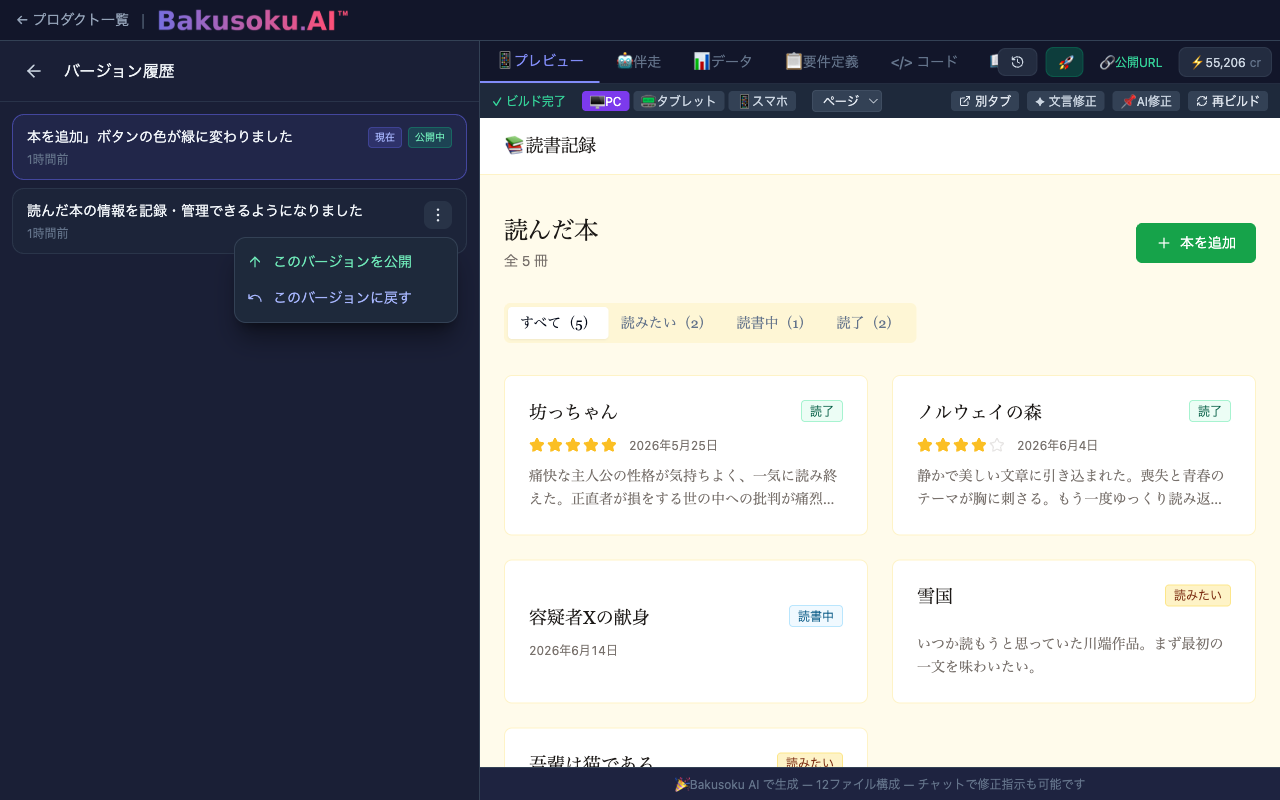
💡 各バージョンの名前をクリックすると、右側のプレビューでその時点の見た目を確認できます。見比べてから戻せるので安心です。
よくある質問
| 質問 | 答え |
|---|---|
| いつ履歴が作られる? | アプリを直したり作り直したりするたびに、自動で1つ残ります。手動の保存は不要です。 |
| 戻したらまた進められる? | はい。戻したあとも、そこからまた修正を続けられます。 |
| 公開版はどうなる? | 戻しただけでは公開版は変わりません。戻した状態を公開したいときは、あらためて「🚀」または「このバージョンを公開」を押します。 |
「失敗したらどうしよう」を気にせず、思い切って試せます。いつでも戻れる——それがいちばんの安心です 😊