アプリを公開・共有する
作ったアプリは、公開して URL を送るだけで、ほかの人に使ってもらえます。相手に必要なのは、送られてきたリンクを開くことだけです。
作っている間はあなただけが見られる状態です。「これで OK」となったら公開しましょう。
全体の流れ
① 公開する→
② URL を渡す→
③ 相手が使う
1公開する
アプリの画面の右上にある「🚀」ボタンを押します。「このバージョンを公開します。共有 URL を受け取った人が閲覧できるようになります。リリースしますか?」と確認が出るので、OKを押せば公開完了です。
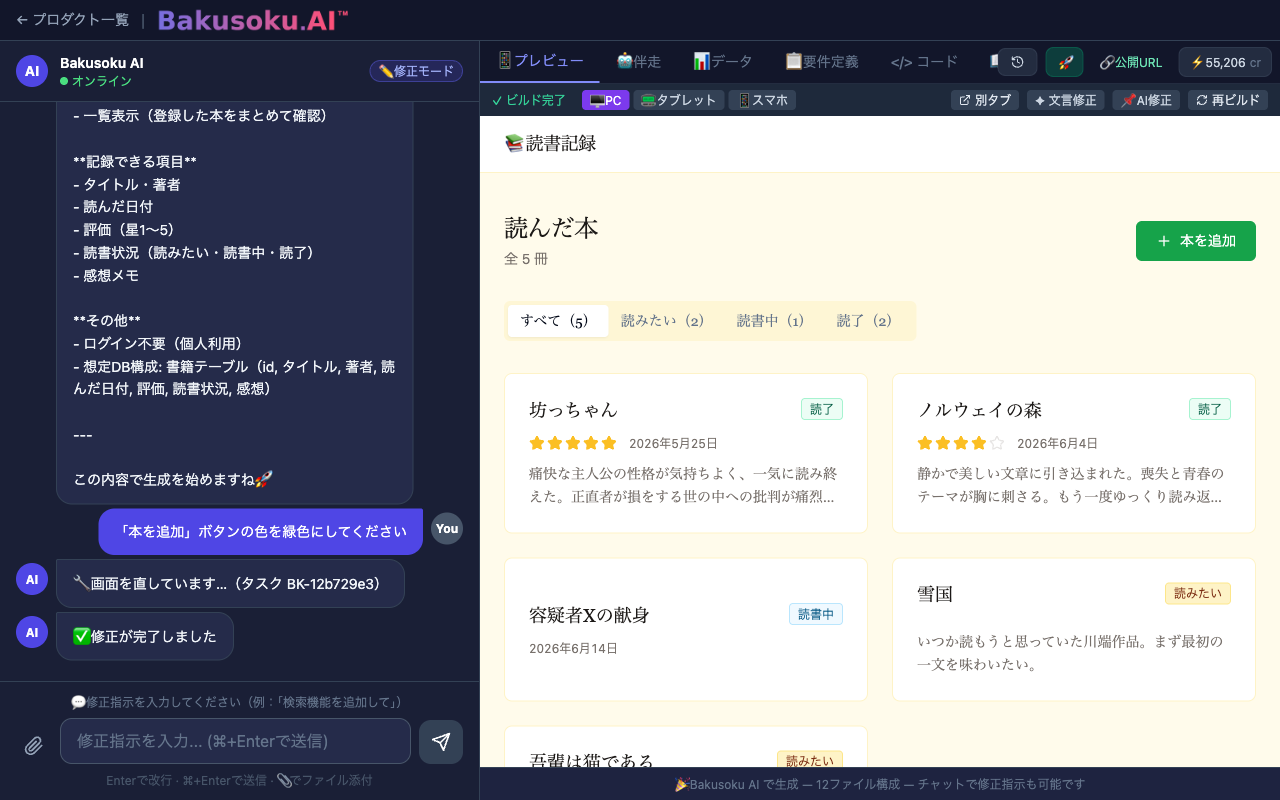
💡 公開は「いまの状態(バージョン)」を出す操作です。あとからアプリを直したら、もう一度「🚀」を押すと最新版が反映されます。
2共有 URL を渡す
公開すると、右上に「🔗 公開URL」が表示されます。ここを開くと、あなたのアプリの公開ページが開きます。そのURL(アドレス)をコピーして、使ってほしい人にメールやチャットで送るだけです。
3相手が使う画面
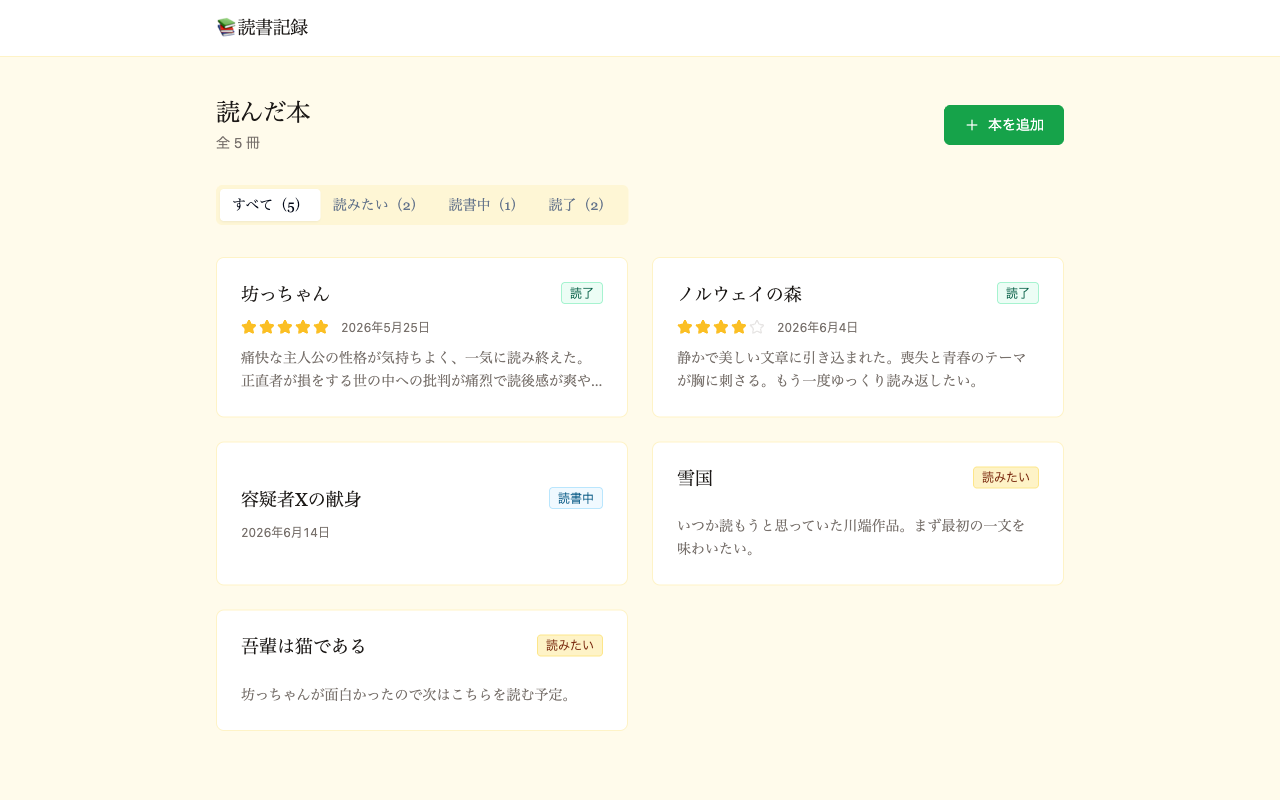
リンクを受け取った人がそれを開くと、アプリだけの画面(編集メニューなどは無し)が表示され、すぐに使えます。下の画面が、共有相手に見える状態です。
覚えておきたいこと
| こんなとき | どうなる |
|---|---|
| 誰が見られる? | 共有 URL を知っている人が閲覧・利用できます。リンクを渡した相手だけに共有してください。 |
| アプリを直したあと | 直しただけでは公開版は変わりません。もう一度「🚀」を押すと、最新版が公開されます。 |
| 公開をやめたい | 必要に応じて公開状態を切り替えられます(運営にお問い合わせいただくか、設定をご確認ください)。 |
| ログインが必要なアプリ | ログイン機能を付けたアプリは、相手もログインして使う形になります。 |
公開はワンクリック、共有はリンクを送るだけ。作ったアプリを、すぐにチームやお客様に届けられます 😊