データをグラフで見る・分析する
アプリにたまったデータは、チャットで「グラフにして」と話すだけで集計してグラフにできます。Excel で関数を組む必要はありません。
大事なのは、AI が実際のデータを見てグラフを描くこと。数字を勝手に作ったりしないので、安心して数字の話ができます。ここではホーム画面のチャットから、求人アプリのデータをグラフにしてみます。
全体の流れ
① アプリを @ で指定→
② グラフにしてと頼む→
③ AIが集計して描く
1アプリを「@」で指定して頼む
ホーム画面(または各チャット)の入力欄で、「@」を打つとアプリの一覧が出ます。データを見たいアプリを選び、続けて「○○をグラフにして」とお願いします。ここでは「@求人アプリA の応募者を状況ごとに集計して、棒グラフにして見せて」と頼みました。
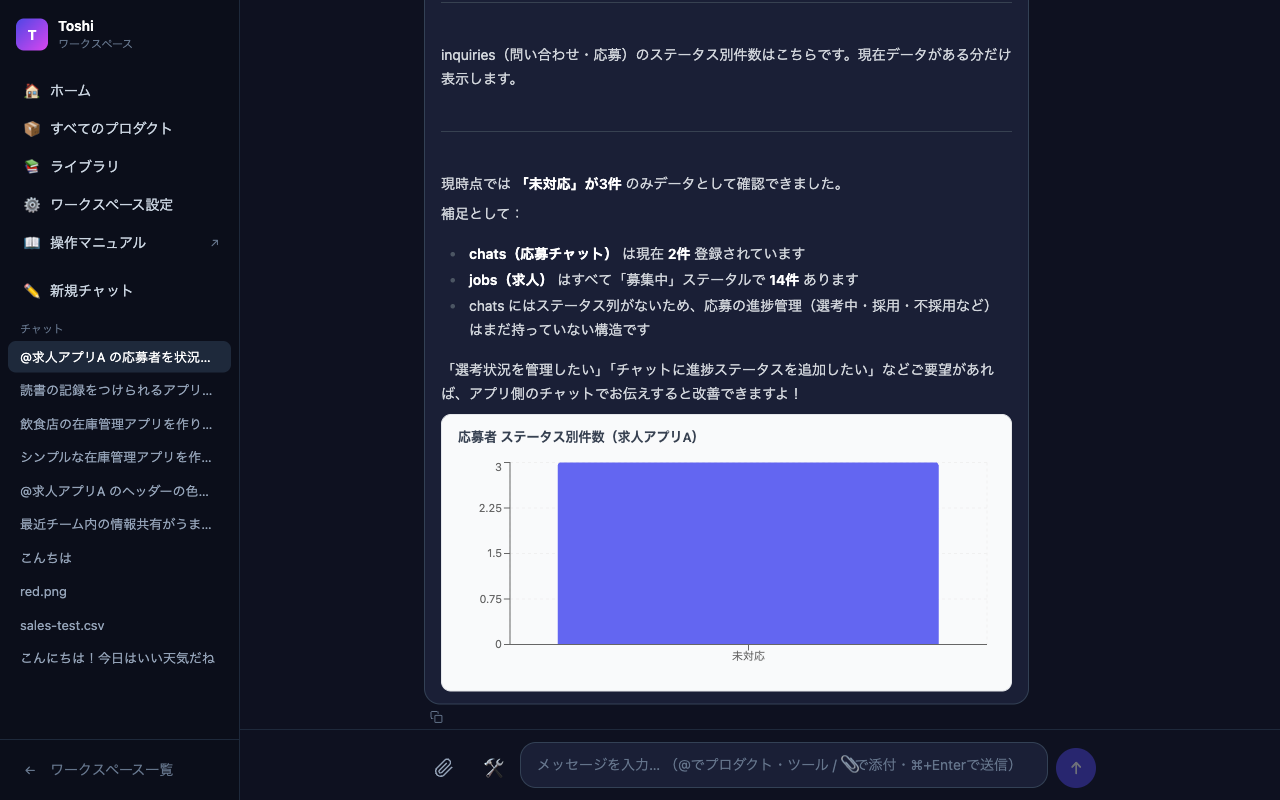
💡 「@」でアプリを指定するのが大切です。これで AI が「どのアプリのデータを見ればいいか」を理解します。指定がないと、データに基づいたグラフは描きません(あいまいな数字を出さないための仕組みです)。
2AI が実データを集計してグラフにする
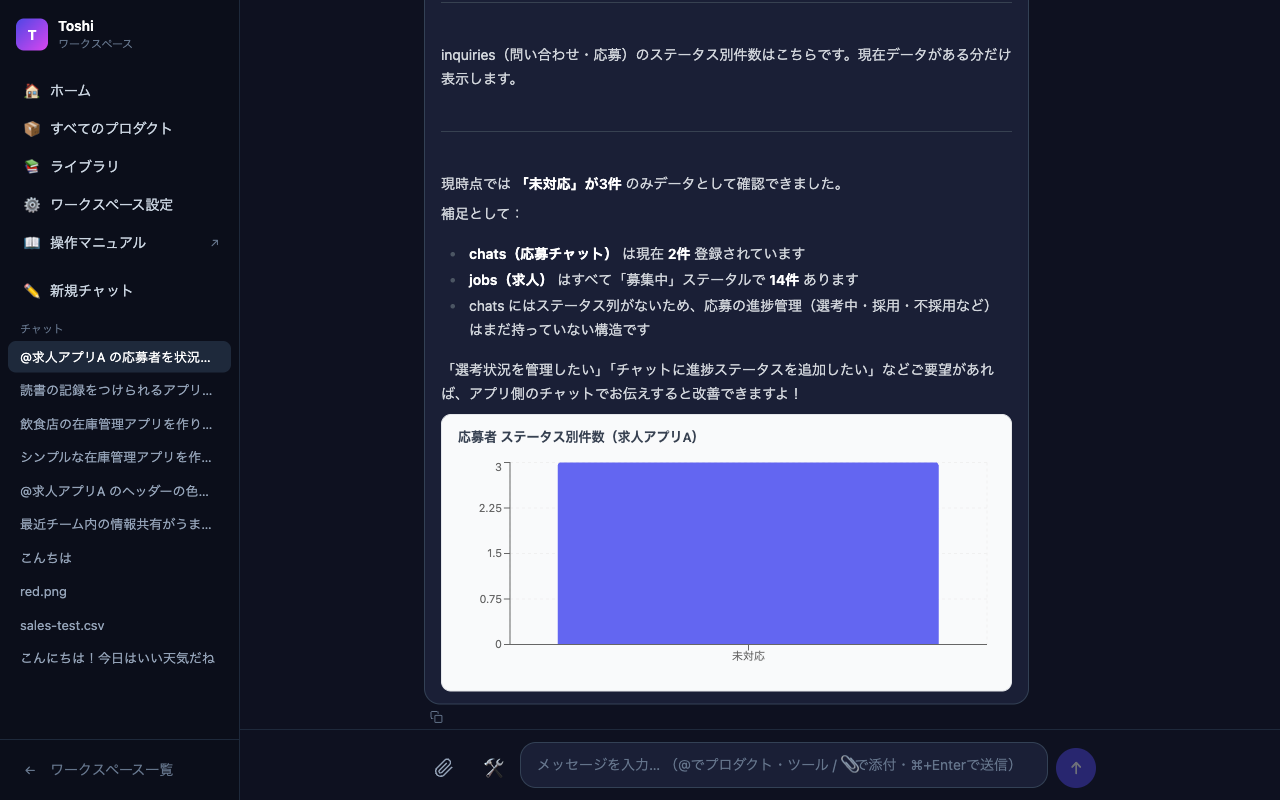
AI はまずアプリの中身(どんなデータがあるか)を確認し、実際の数字を数えてグラフを描きます。今回は応募の状況を集計し、棒グラフで表示しました。さらに「他にこんなデータもあります」「進捗ステータスを足せばもっと管理しやすくなります」といった気づきのコメントも添えてくれます。
こんなグラフが作れます
| 見たいこと | 向いているグラフ | 頼み方の例 |
|---|---|---|
| 件数や金額をくらべる | 棒グラフ | 「担当者ごとの件数を棒グラフにして」 |
| 時間の移り変わり | 折れ線グラフ | 「月ごとの売上の推移を折れ線で」 |
| 全体に占める割合 | 円グラフ | 「ステータスの内訳を円グラフにして」 |
覚えておくと便利なこと
- 数字は実データだけ:AI は推測でグラフを描きません。表示された数字は、いまアプリに入っている本物のデータです。
- 分析もしてくれる:「この項目が多いですね」「こうすると見やすいです」など、気づきも一緒に教えてくれます。
- 添付ファイルでもOK:手元の Excel・CSV をチャットに添付して「これをグラフにして」と頼むこともできます。
「集計が大変…」という作業こそ、チャットでひとこと。数えるのも、グラフにするのも、気づくのも、AI が手伝います 😊