ファイル・画像をアップロードする
手元の画像・PDF・Excel・CSV をチャットに添付すると、AI が中身を読んで分析したり、アプリ作りの材料に使ったりできます。
アップロードしたファイルは ライブラリ にたまり、あとからいつでも見返したり、削除したりできます。容量の管理もここでできます。
全体の流れ
① チャットで 📎 添付→
② AIが読み取る/使う→
③ ライブラリで管理
1チャットにファイルを添付する
チャットの入力欄の左にあるクリップのアイコン(📎)を押して、パソコンの中からファイルを選びます。すると、入力欄の上に添付したファイルが表示されます。そのまま「この内容をまとめて」「この表をグラフにして」などとお願いできます。
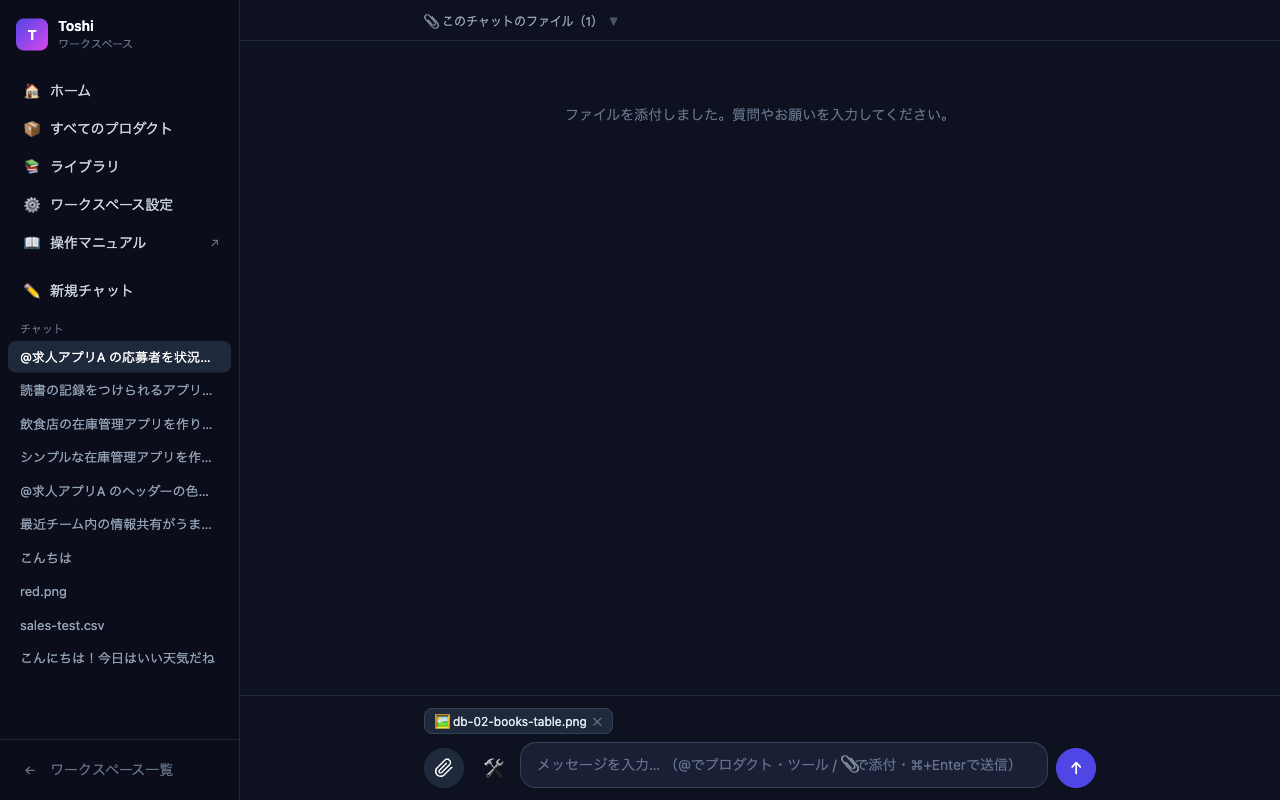
💡 こんな使い方ができます:写真を見て説明してもらう/PDFや資料を要約してもらう/Excel・CSV の表をグラフにしてもらう/その内容をもとにアプリを作る。
2ライブラリで見る・整理する
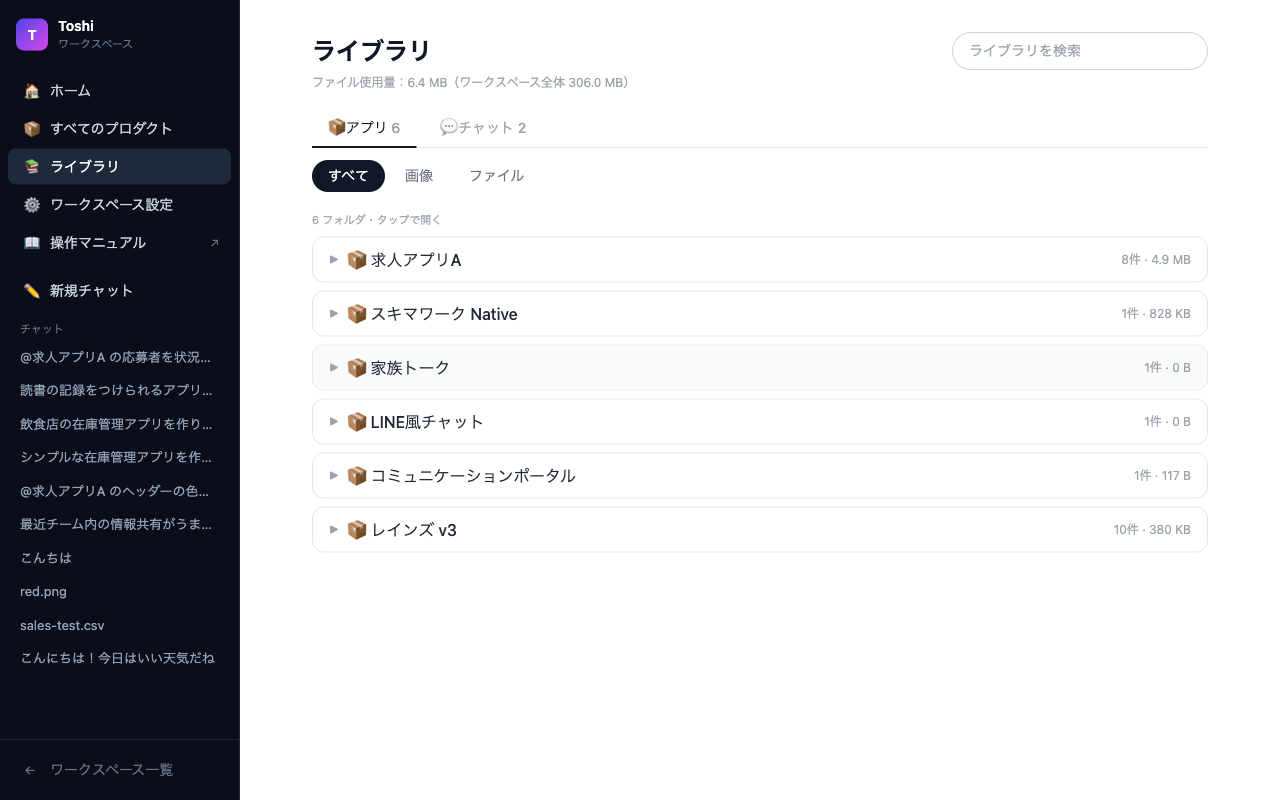
左メニューの「📚 ライブラリ」を開くと、アップロードしたファイルが一覧で見られます。上部のタブで「アプリ」と「チャット」を切り替えられます。アプリ作りに使ったファイルは「アプリ」側、チャットに添付したファイルは「チャット」側にまとまります。
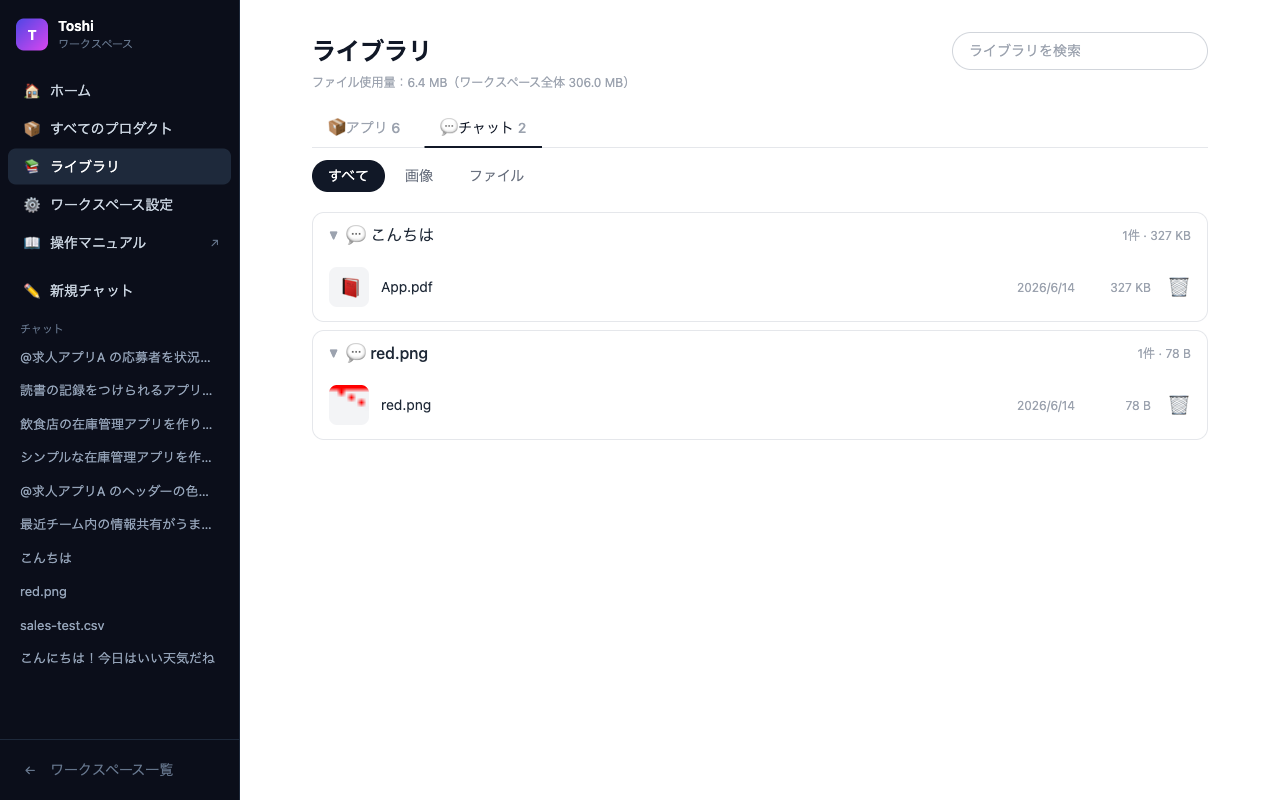
「チャット」タブでは、チャットごとのフォルダにファイルが入っています。各ファイルの右の「🗑️」で削除できます。上の「すべて/画像/ファイル」で種類を絞り込んだり、検索で探したりもできます。
容量について
ライブラリの上に「ファイル使用量」が表示されます。これはワークスペース全体で使っている容量です。いらなくなったファイルは「🗑️」で削除すると、容量が空きます。
よくある質問
| 質問 | 答え |
|---|---|
| どんなファイルを上げられる? | 画像(PNG・JPG など)、PDF、Excel、CSV、テキストに対応しています。 |
| アプリとチャットのフォルダの違いは? | アプリ作りに使ったファイルは「アプリ」、チャットに添付したファイルは「チャット」にまとまります。探しやすくするための仕分けです。 |
| 消したら戻せる? | 削除すると元に戻せません。大切なファイルは手元にも控えを残しておくと安心です。 |
| 容量がいっぱいになったら? | 使っていないファイルを削除してください。プランによって使える容量が変わります。 |
手元の資料やデータを「とりあえず投げてみる」だけで、AI が読み取って次の一歩を手伝ってくれます 😊