データを入力・編集する
アプリにためた情報(データ)は、「データ」画面から表のように直接見られます。Excel のような感覚で、追加・編集・削除ができます。
アプリの画面からも入力できますが、まとめて整理したいときや、中身を確認したいときは「データ」画面が便利です。ここでは例の「読書記録アプリ」で説明します。
1「データ」画面をひらく
アプリを開き、右上のタブから「📊 データ」を選びます。すると、アプリが扱っている情報が表(スプレッドシート)の形で表示されます。
左側にはテーブル(情報の種類)の一覧が並びます。読書記録アプリでは「ユーザー」「著者」「本」の3つがあります。見たいものをクリックすると、右側に中身が表示されます。
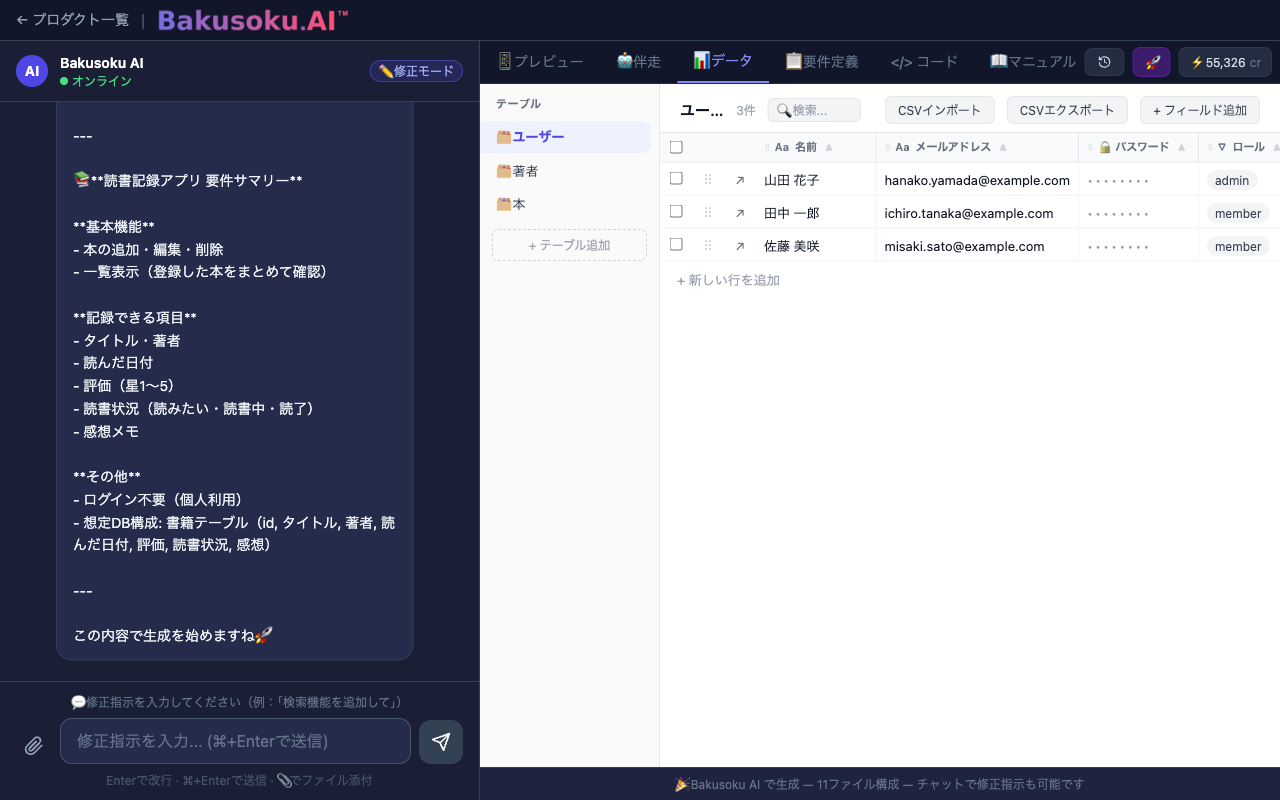
💡 「テーブル」は情報のグループのことです。たとえば「本」テーブルには本の情報が、「著者」テーブルには著者の情報が入っています。むずかしく考えず「ノートの見出し」くらいに思ってください。
2データを見る
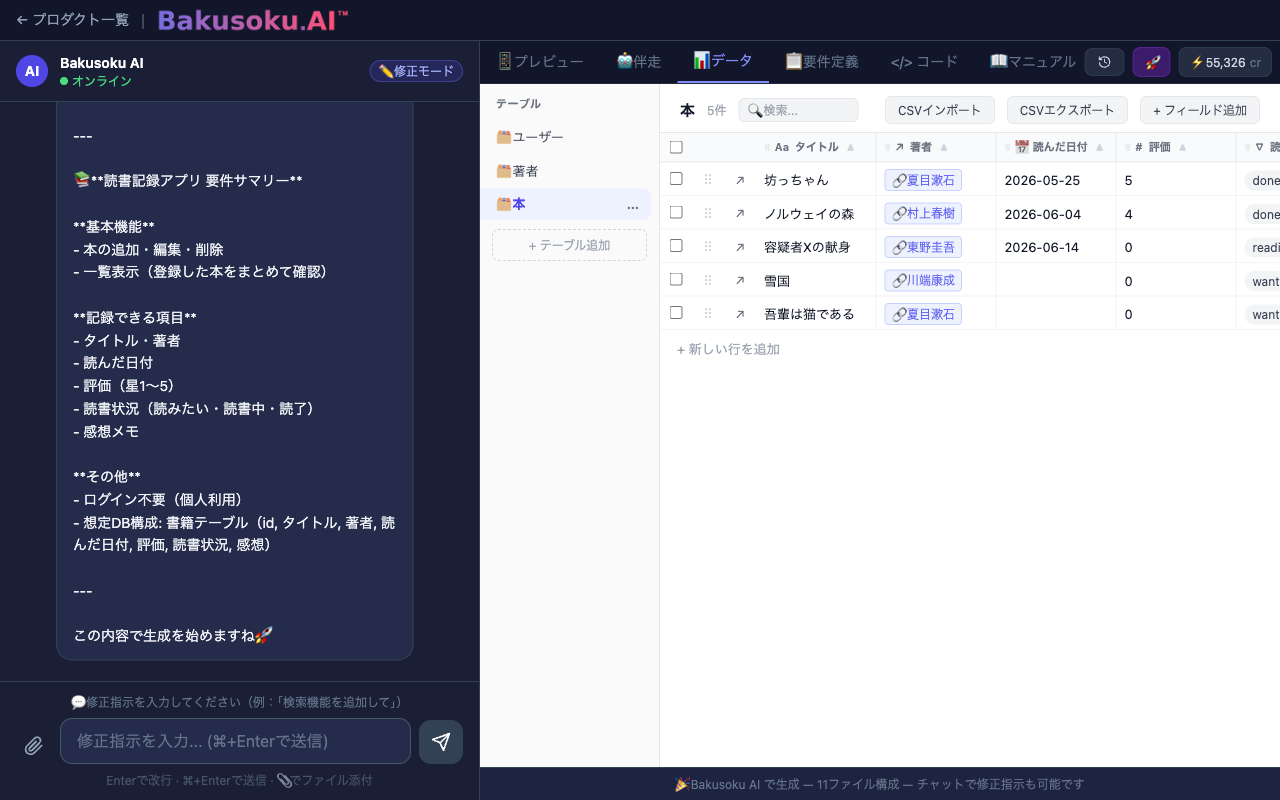
「本」テーブルを開くと、登録した本が一覧で並びます。横の見出し(タイトル・著者・読んだ日付・評価・読書状況)が項目(列)、一行ずつが1冊の本(行)です。上の検索欄から、目的のデータをすぐ探せます。
3追加・編集・削除する
- 追加:表のいちばん下の「+ 新しい行を追加」を押すと、空の行ができます。各マスをクリックして入力してください。
- 編集:直したいマスをクリックして、そのまま打ち直すだけです。
- 削除:各行の右端にある「🗑️」を押すと、その行を消せます。
- 項目を増やす:右上の「+ フィールド追加」で、新しい項目(列)を足せます。
💡 入力した内容は自動で保存されます。「保存ボタン」を押す必要はありません。
4CSV で取り込む・書き出す
すでに Excel などでまとめた表があるなら、「CSVインポート」でまとめて取り込めます。逆に、データを Excel で使いたいときは「CSVエクスポート」で書き出せます。一件ずつ手で入れ直す必要はありません。
よくある質問
| 質問 | 答え |
|---|---|
| テーブルって何ですか? | 情報の種類ごとのまとまりです。「本」「著者」のように、扱う情報ごとに分かれています。 |
| 項目を増やしたい | 「+ フィールド追加」で増やせます。チャットで「本に『ジャンル』を追加して」と頼むこともできます。 |
| まちがえて消した | 消す前に確認のメッセージが出ます。心配なときは CSV エクスポートで控えを取っておくと安心です。 |
| パスワードが「●●●」で見えない | 安全のため、パスワードなど大切な情報は隠して表示されます。これは正常な動作です。 |
「データ」画面を使えば、アプリの中身がまるごと見えて、整理もかんたんです 😊