作ったアプリを直す・改善する
一度作ったアプリは、いつでも直せます。むずかしい操作はいりません。チャットで「ここをこう直して」と話すだけで、AI があなたに代わって直します。
この「直してくれる AI」を 伴走モード と呼んでいます。あなたの隣で一緒にアプリを育てていく相棒のような機能です。ここでは例として「ボタンの色を変える」修正をやってみます。
全体の流れ
① アプリを開く→
② 直したいことを伝える→
③ AIが直す→
④ 確認
1アプリを開く
左メニューの「すべてのプロダクト」から、直したいアプリを開きます。画面の左半分がチャット、右半分があなたのアプリ(プレビュー)です。チャットの上に「✏️ 修正モード」と表示されていれば準備OKです。
2直したいことを伝える
左下の入力欄に、直したいことをふだんの言葉で書きます。技術的な言葉はいりません。ここでは「「本を追加」ボタンの色を緑色にしてください」とお願いしました。
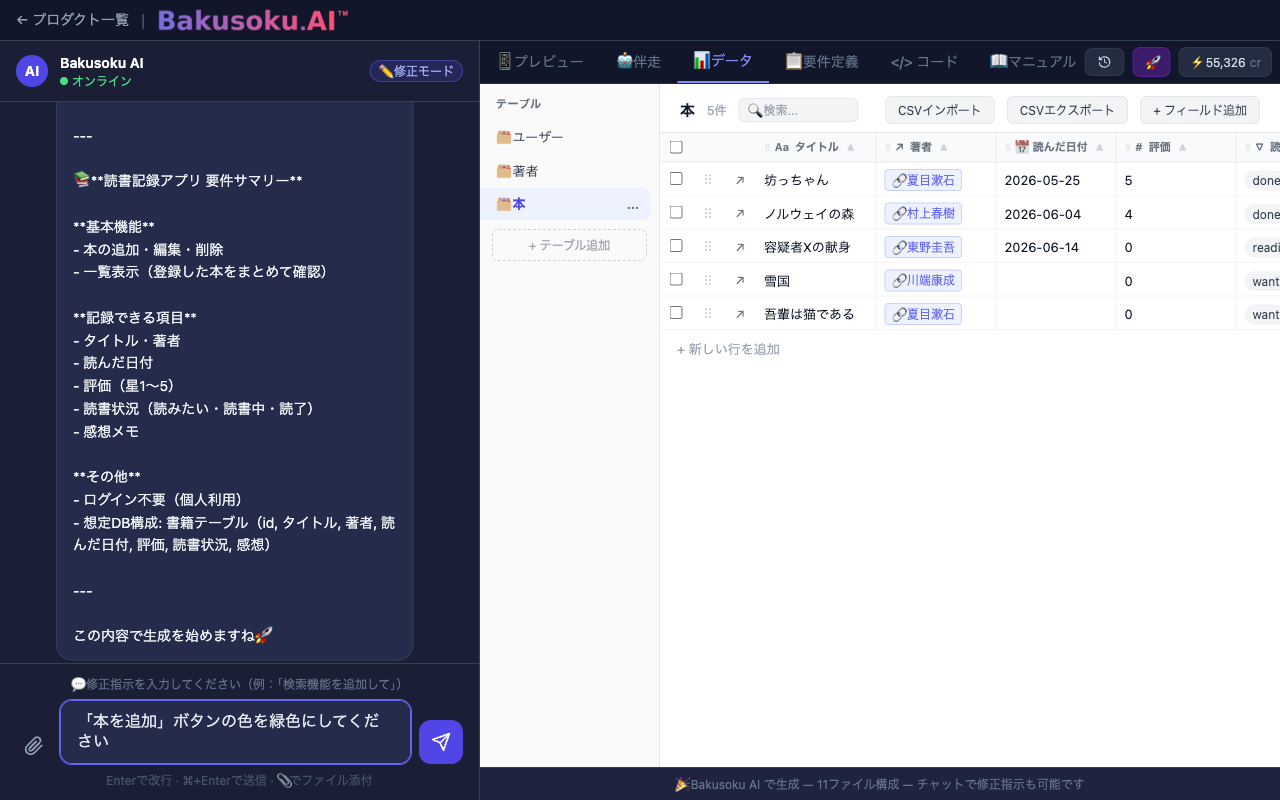
💡 「文字を大きく」「項目を増やして」「一覧を表で見せて」など、思ったことをそのまま伝えてOK。どこを直すか分からなければ「○○の画面のここ」と場所を添えると伝わりやすいです。
3AI が直すのを待つ
伝えると、AI があなたの画面を見て、自分で直し始めます。「🔧 画面を直しています…」と表示されるので、少し待ちましょう。あなたは何もしなくて大丈夫です。
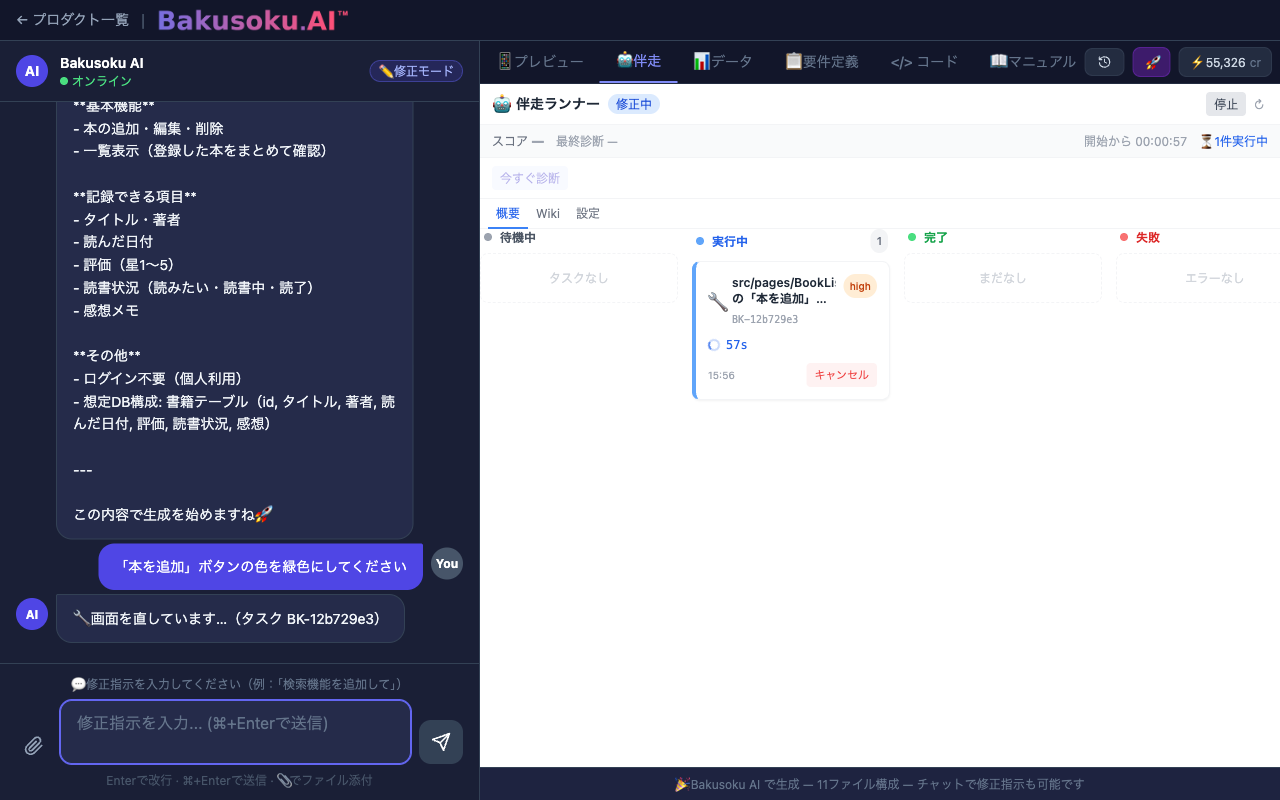
💡 右側の「🤖 伴走」タブを開くと、アプリを継続的に改善していく「伴走ランナー」も使えます。気づいた点をためて、まとめて直してもらうこともできます。
4結果を確認する
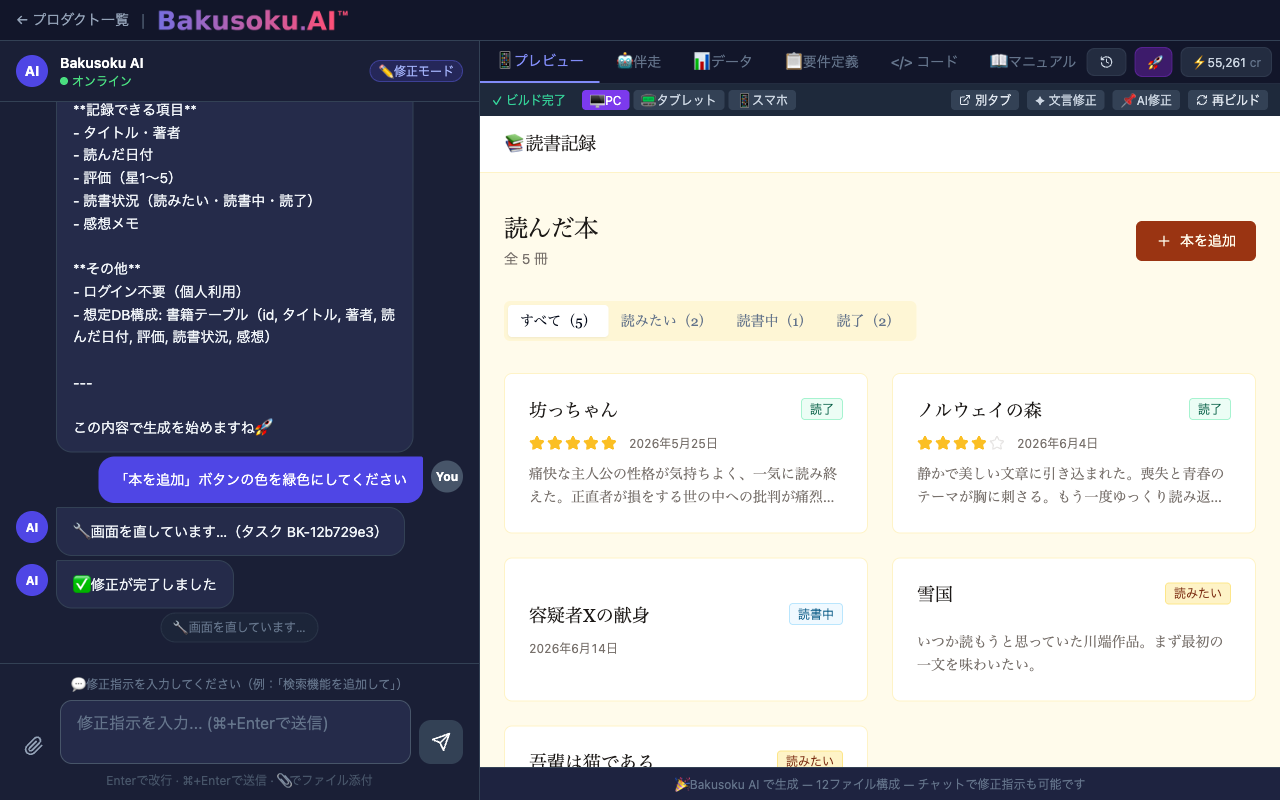
「✅ 修正が完了しました」と表示されたら完了です。右側のプレビューを見ると、「本を追加」ボタンがちゃんと緑色に変わっています。思っていた通りでなければ、続けて「もう少し濃い緑に」などと伝えれば、何度でも直せます。
こんな直し方ができます
| やりたいこと | 伝え方の例 |
|---|---|
| 見た目を変える | 「ヘッダーを青にして」「文字をもう少し大きく」 |
| 項目を増やす | 「本に『ジャンル』の項目を追加して」 |
| 機能を足す | 「タイトルで検索できるようにして」「並び替えをつけて」 |
| 表示を整える | 「一覧を表(テーブル)で見せて」「読了の本を上に」 |
こまったときは
| こんなとき | どうする |
|---|---|
| うまく直らなかった | 「さっきの変更、元に戻して」と伝えるか、上部の「バージョン履歴」から前の状態に戻せます |
| 直したい場所が伝わらない | 「○○画面の右上のボタン」のように、場所と見た目を具体的に伝えてください |
| 大きく作り変えたい | 小さな修正を積み重ねるのがコツです。一度に欲張らず、ひとつずつ伝えると確実です |
アプリは「作って終わり」ではありません。使いながら気づいたことを伝えるたびに、どんどん良くなっていきます 😊