はじめてのアプリづくり
やりたいことを話すだけで、AI が一緒に自分専用のアプリを完成させます。プログラミングの知識はいりません。
ここでは例として「読書記録アプリ(読んだ本を記録するアプリ)」を作りながら進めます。全体でおよそ数分で完成します。途中で迷っても、AI が次にやることを教えてくれるので大丈夫です。
全体の流れ
1ホーム画面をひらく
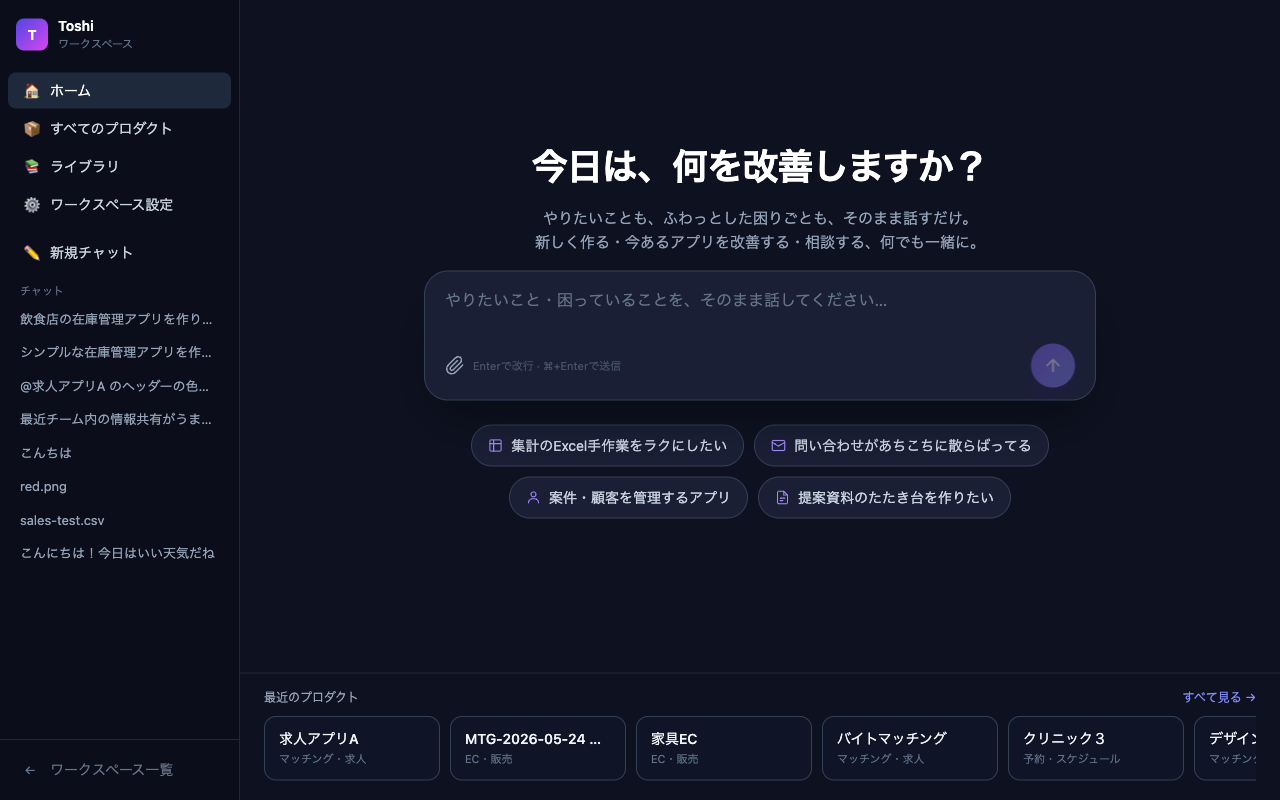
ログインすると、最初にこの画面が表示されます。これがすべての入り口です。真ん中の入力欄に、やりたいことをそのまま書くだけ。何を作るか決まっていなくても、「最近こんなことに困っている」という相談から始めても大丈夫です。
2作りたいものを入力する
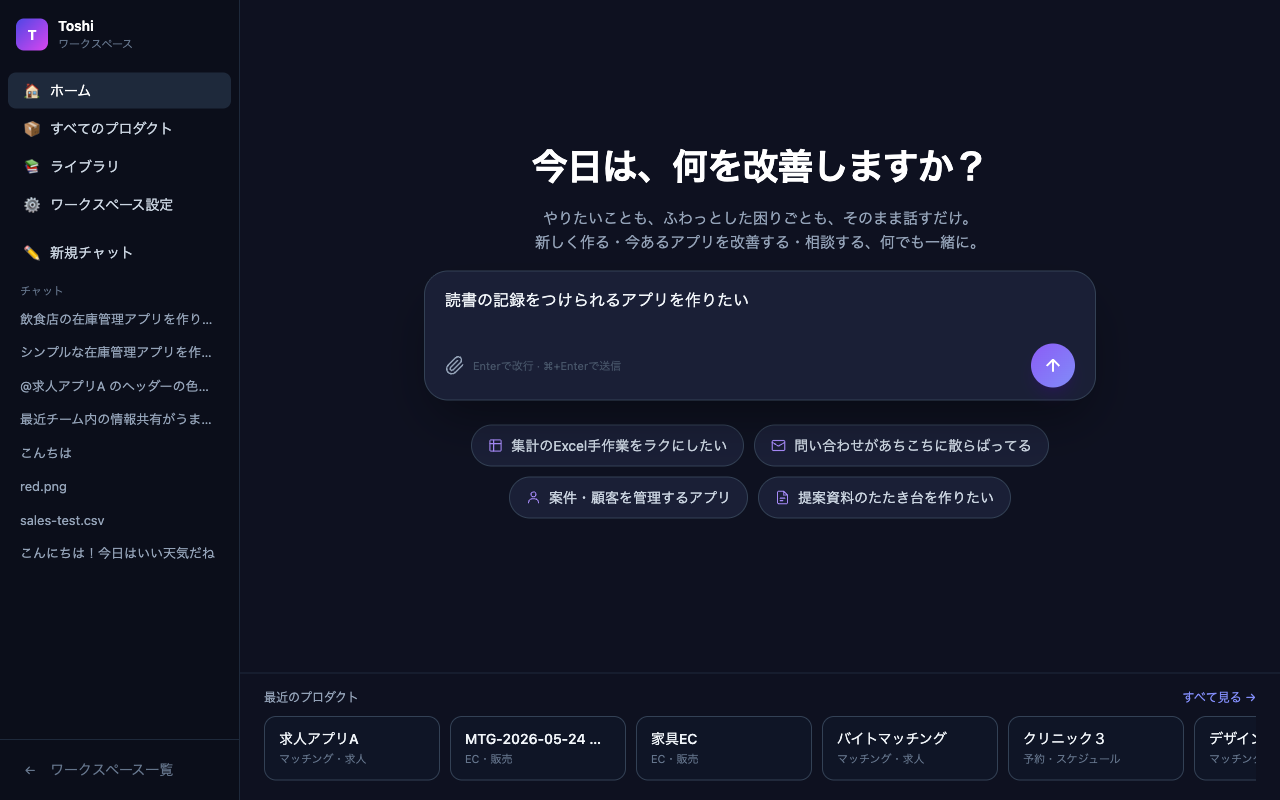
入力欄に、作りたいアプリを書きます。むずかしく考えず、ふだんの言葉で大丈夫です。ここでは「読書の記録をつけられるアプリを作りたい」と入力しました。書けたら、右側の送信ボタン(↑)を押します(パソコンでは ⌘ + Enter でも送れます)。
3AI の質問に答える
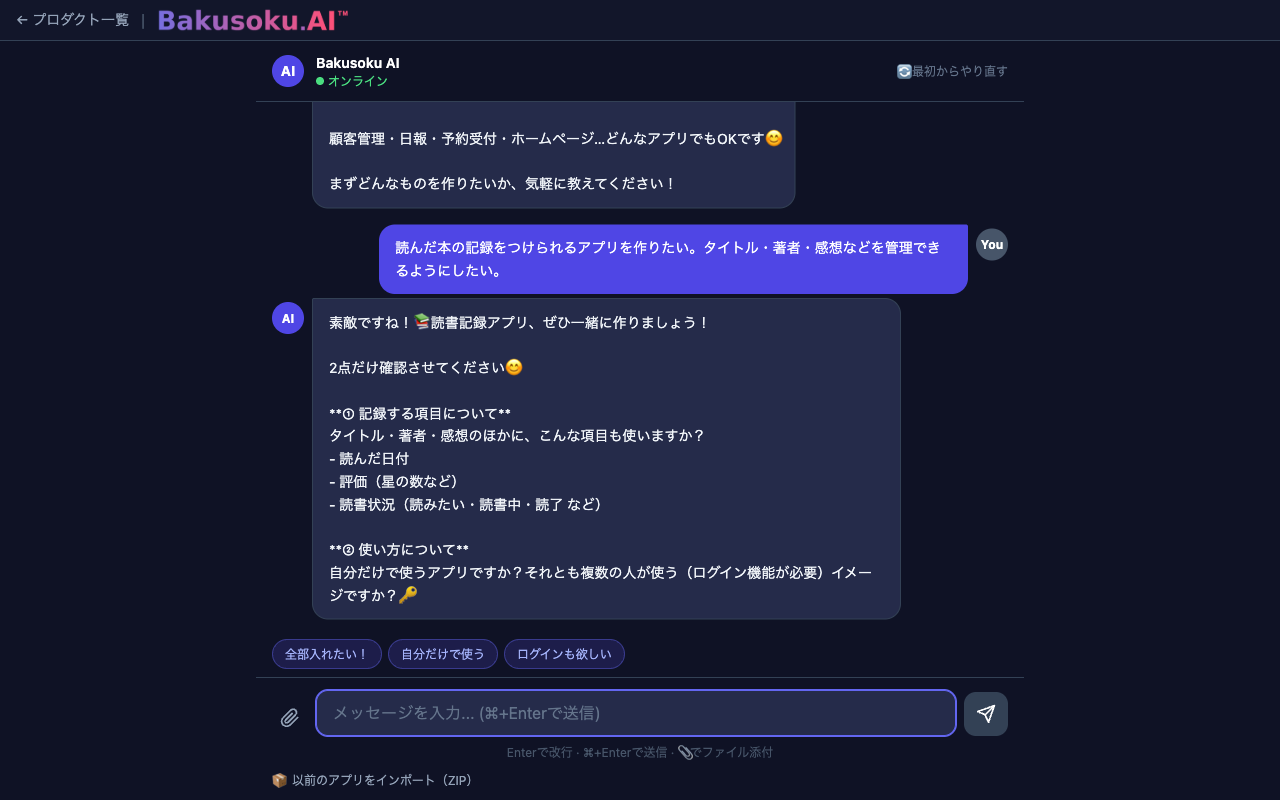
「作りたい」気持ちが伝わると、AI がアプリづくりを始め、画面が作成画面に切り替わります。ここで AI が、より良いアプリにするための質問をしてくれます。
今回はこんな質問が来ました。
- どんな項目を記録したいですか?(読んだ日付・評価・読書状況 など)
- 自分だけで使いますか?それとも、みんなで使う(ログインが必要)ですか?
下に表示される返答ボタンを押してもいいですし、自由に文章で答えてもOKです。ここでは「全部入れたい。自分だけで使うのでログインは不要」と答えました。
4内容とデザインを確認する
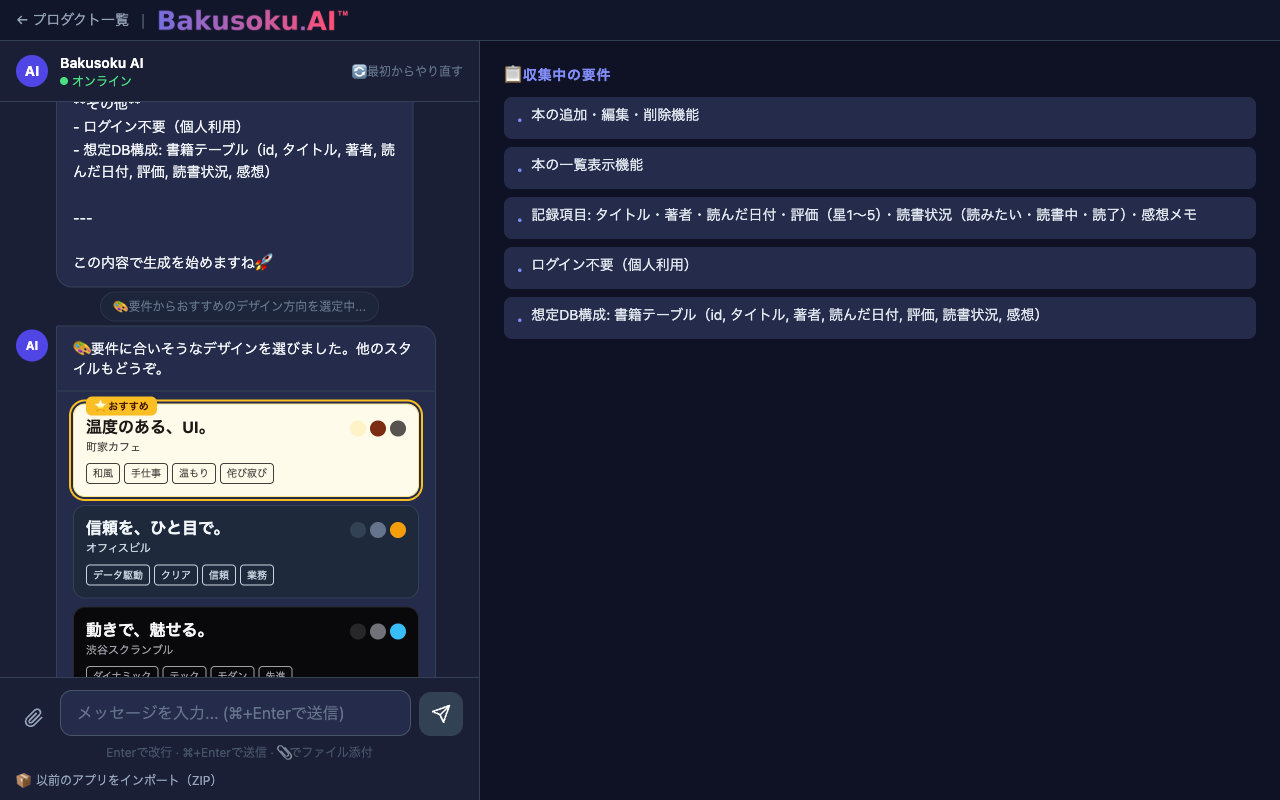
質問に答えると、AI が「こういうアプリを作りますね」という確認(要件サマリー)を見せてくれます。内容が合っていればそのまま進みます。直したいことがあれば、続けて伝えればOKです。
そのあと、デザインの雰囲気を選ぶ画面になります。「⭐ おすすめ」が最初から選ばれているので、迷ったらそのままで大丈夫。気に入ったものをクリックします。
つづいて色の雰囲気を選び、「✅ この色で決定する」を押すと、いよいよアプリづくりが始まります。
5アプリができるのを待つ
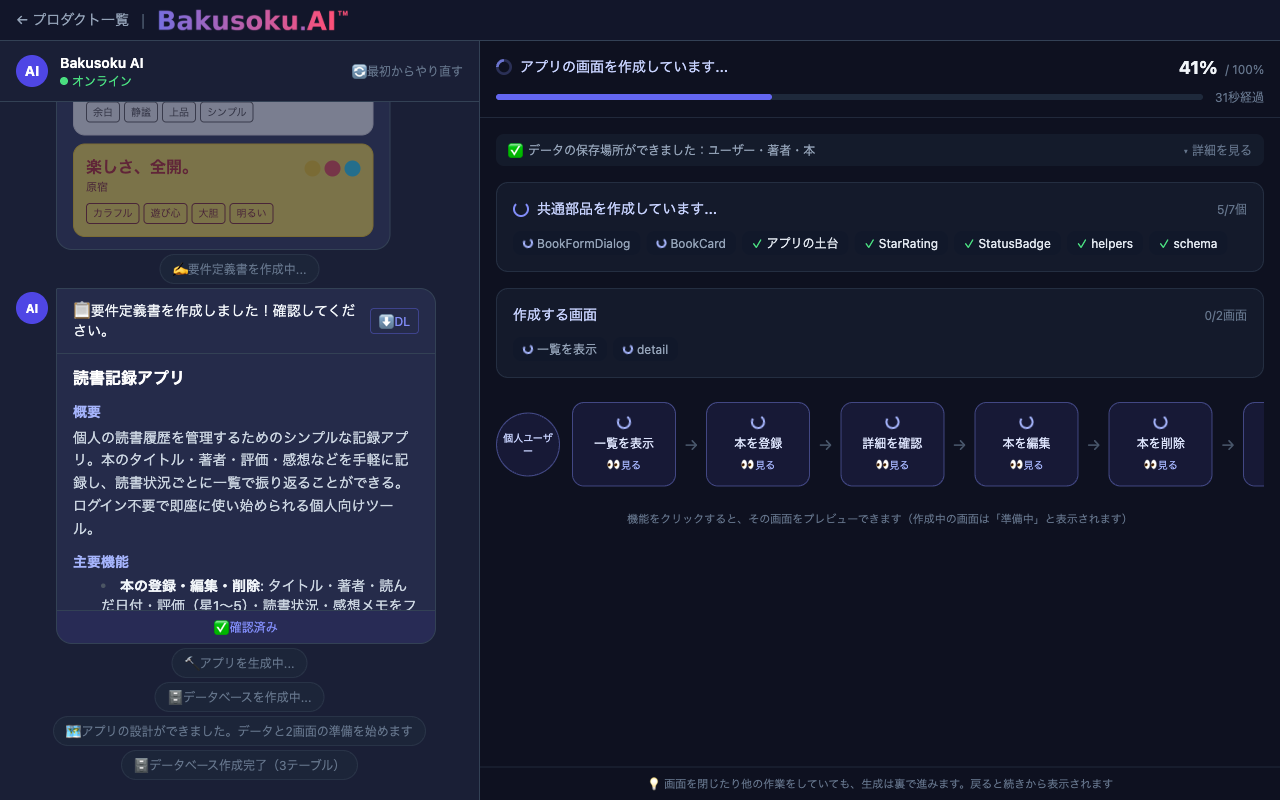
AI がアプリを組み立てている様子が、画面に表示されます。「データの保存場所」「画面の部品」「各ページ」が順番に出来上がっていきます。進み具合はパーセント(%)で表示されるので、コーヒーでも飲みながら少し待ちましょう ☕
6完成!そのまま使えます
「✅ アプリ完成しました!」と表示されたら完成です。画面の右側に、できあがったアプリがすぐに表示されます。今回は、登録した本が一覧で並び、星の評価や「読みたい/読書中/読了」の状態も見られる読書記録アプリができました。
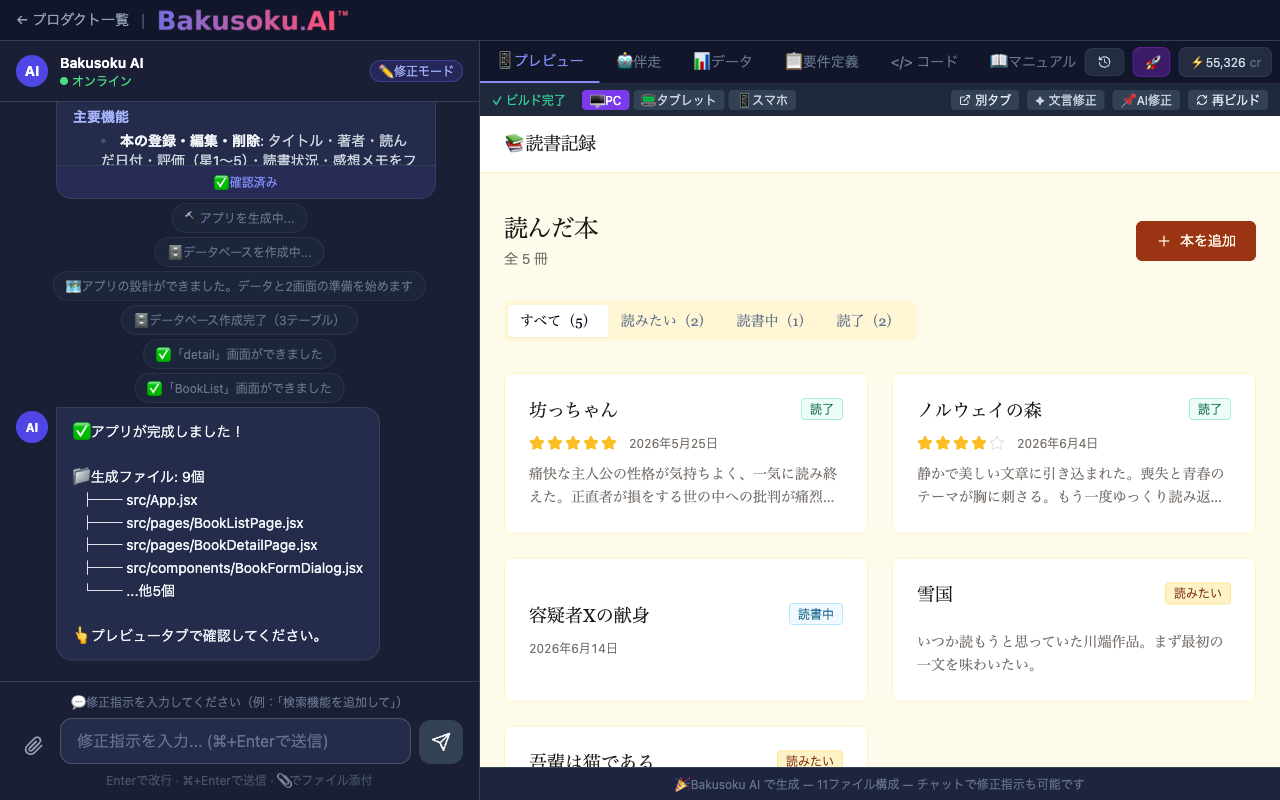
- 右上の PC / タブレット / スマホ ボタンで、いろんな画面サイズの見え方を確認できます
- 「+ 本を追加」などのボタンは、その場で実際に動きます
完成したあとは?
- 直したいところがあるとき:左側のチャットに「ヘッダーの色を青にして」「○○の項目を増やして」のように伝えるだけで、AI が直してくれます。
- また使いたいとき:作ったアプリは「プロダクト一覧」からいつでも開けます。
こまったときは
| こんなとき | どうする |
|---|---|
| 何を作ればいいか分からない | ホームで「最近こんなことに困っている」と相談してみてください。AI が一緒に考えます |
| 質問の意味が分からない | 「よく分からない」と正直に書けば、AI がやさしく言い換えてくれます |
| 最初からやり直したい | 作成画面の上にある「🔄 最初からやり直す」を押してください |
| 入力した内容を変えたい | そのまま続けて「やっぱり○○にしたい」と伝えれば直せます |
たったこれだけで、自分専用のアプリが手に入ります。むずかしいことは AI にまかせて、「何がしたいか」を伝えることに集中してください 😊